















Word vers Google Forms

Convertir Word en Google Forms

Importez votre fichier .docx : Formswrite en lit la structure (listes numérotées, tableaux, titres, énoncés en gras), puis crée un Google Form prêt à modifier. Sans passer par Google Docs, sans copier-coller, sans module complémentaire à installer.

Commencez gratuitement. Seul le formulaire natif Formswrite est gratuit ; Google Forms, les flashcards et les autres exports font partie des formules payantes.

Essayez avec votre fichier Word

Déposez votre fichier ici ou choisissez-le. Nous créons le quiz tout de suite, sans compte.

M'inscrire d'abord

Essai gratuit. 10 Mo maximum.

Approuvée par 75,000+ éducateurs et équipes de formation

  • Google
  • Los Angeles Unified School District
  • Chicago Public Schools
  • Airbus
  • Salesforce
  • Philippines Department of Education (DepEd)
  • Tecnológico de Monterrey
  • Palm Beach County School District
  • KPMG
  • Clark County School District
  • Capgemini
  • Montgomery County Public Schools
  • ByteDance
  • University of Alberta
  • Dallas ISD
  • Shopee
  • Hawaii State Department of Education
  • Cengage
  • Charlotte-Mecklenburg Schools
  • Globe Telecom
  • Durham District School Board
  • Berlitz
  • Prince George’s County Public Schools
  • Fora Travel
  • Orange County Public Schools
  • Katy ISD
  • Toronto District School Board
  • Universidad de Guadalajara
  • Universiti Teknologi MARA

Comment ça marche

Transformez un document Word en Google Form en trois étapes. Importez le .docx, laissez l'IA interpréter la mise en forme, puis exportez, sans aucun outil intermédiaire.

  1. Pip

    Importez votre document Word

    Déposez directement votre fichier .docx, sans passer par Google Docs et sans copier-coller. Formswrite lit automatiquement la structure du document : titres, listes, tableaux et texte en gras.

    Importer un document Word Importez votre document Word
  2. Nova

    L'IA associe la mise en forme aux champs du formulaire

    Le convertisseur lit les niveaux de titre, les listes numérotées, les tableaux et les énoncés en gras, puis associe chacun au type de question Google Forms correspondant. Le suivi des modifications est ramené au texte visible avant l'extraction.

    Voir comment ça marche L'IA associe la mise en forme aux champs du formulaire
  3. Rio

    Vérifiez et exportez vers Google Forms

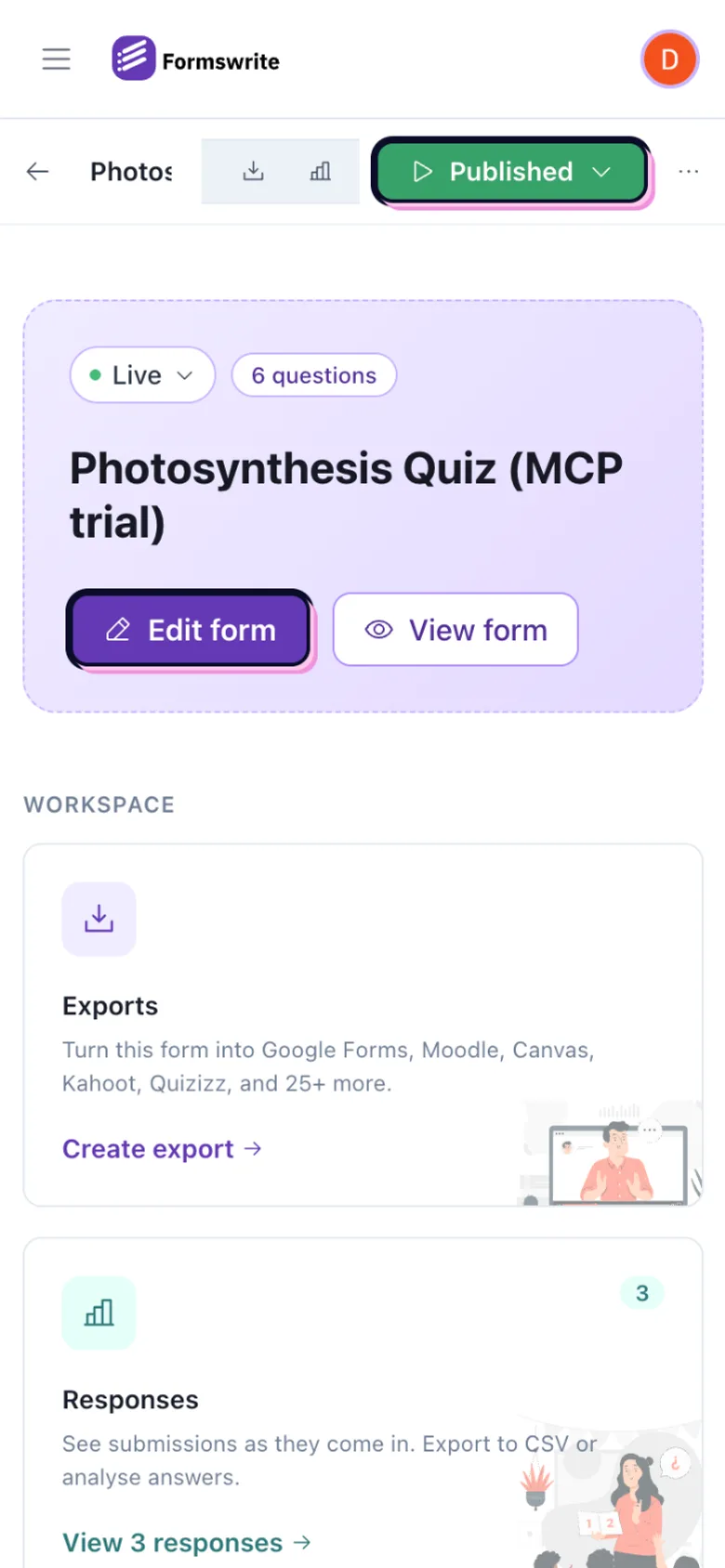
    Prévisualisez les questions extraites, retouchez celles qui en ont besoin, puis exportez vers Google Forms pour obtenir un formulaire modifiable dans votre Drive avec une formule payante, ou conservez gratuitement le formulaire Formswrite.

    Commencer la conversion Vérifiez et exportez vers Google Forms

Ce qui est conservé lors de la conversion d'un document Word en Google Form

La mise en forme de Word est riche et variée. Voici précisément quels éléments se transposent sans retouche en champs Google Forms et lesquels méritent une vérification rapide après la conversion.

Élément WordRésultat dans Google Forms
Listes numérotées ou à lettres (1. / a. / A.)Détectées automatiquement comme options de choix multiples
Titres de section (Titre 1 / Titre 2)Transformés en sections Google Forms
Énoncés de question en grasMarqués comme champs obligatoires
Questions à réponse courteChamp de réponse courte ou paragraphe
Listes à puces de cases à cocherQuestion de type cases à cocher
Tableaux Word (libellés de lignes + en-têtes de colonnes)Question de type grille
Commentaires ou annotations de corrigéAnalysés pour en tirer le corrigé lorsque c'est possible
Suivi des modifications (Accepter/Refuser en attente)Texte visible extrait, vérification conseillée
Macros intégrées ou code VBAIgnorés : les questions sont tout de même extraites du texte
Objets SmartArt et diagrammesNon repris : ajoutez une description à la main
Objets de l'Éditeur d'équations (OMML)Signalés pour vérification manuelle

Document Word (.docx)

  • Section 1 : La photosynthèse
  • 1. Où la photosynthèse a-t-elle principalement lieu ?
  • a) Cellules des racines b) Chloroplastes des feuilles c) Vaisseaux de la tige d) Tégument de la graine
  • 2. La lumière du soleil, l'eau et le CO2 sont tous nécessaires. (Vrai / Faux)
  • 3. Décrivez avec vos propres mots les réactions dépendantes de la lumière.

Google Form obtenu

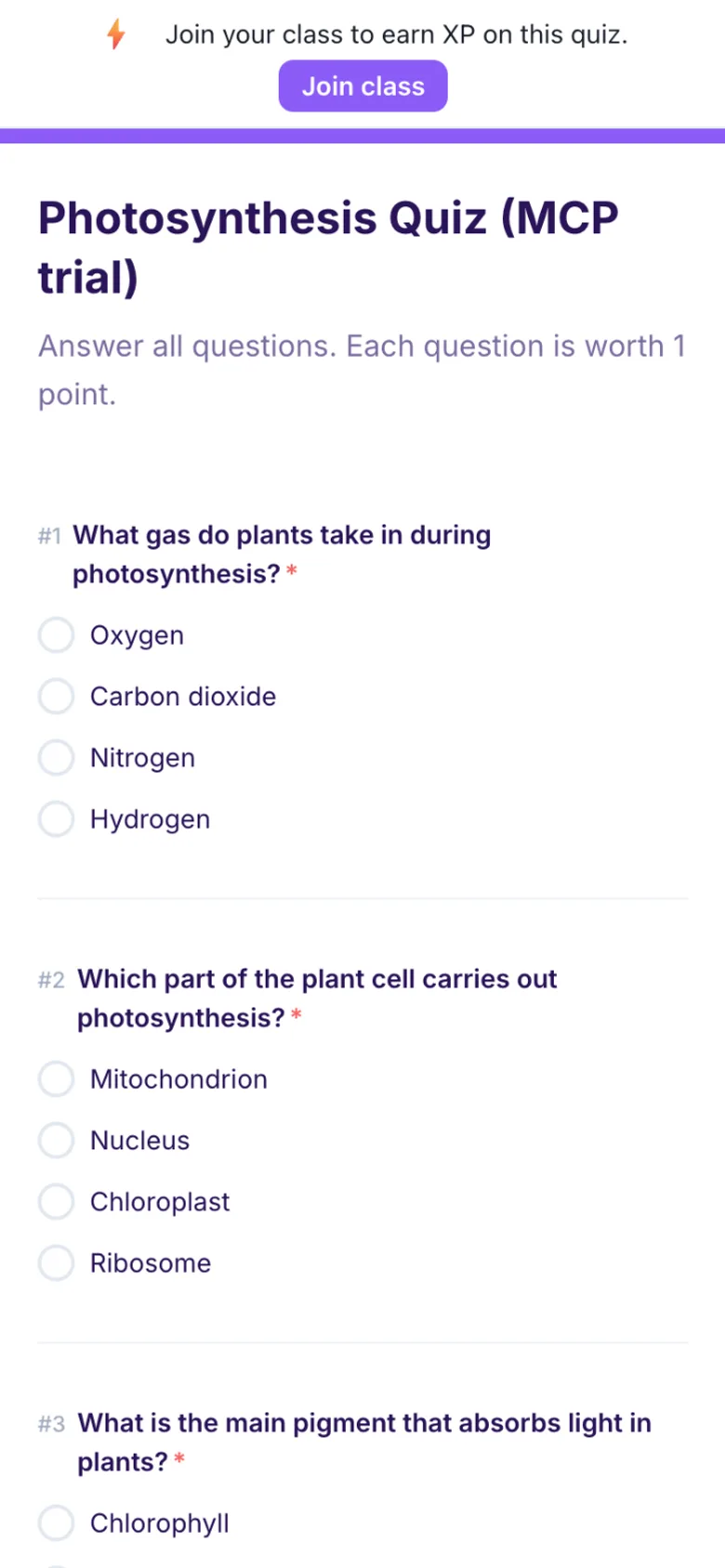
  • Nouvelle section - intitulée La photosynthèse (d'après le Titre 1)
  • Q1 Choix multiples - 4 options, bonne réponse à indiquer dans le corrigé
  • Q2 Choix multiples - Vrai / Faux
  • Q3 Paragraphe (réponse longue) - marquée obligatoire car elle était en gras
Google Form obtenu

Avant et après

À quoi ressemble une section de quiz Word classique avant l'import, et quels champs Google Form elle produit.

Tous les types de documents Word

  • Quiz

    Quiz et évaluations

    Importez un quiz .docx avec des questions numérotées et des réponses précédées d'une lettre. Formswrite lit la structure et reconstruit chaque question sous forme de champ à choix multiples ou à réponse courte.

    • Questions numérotées détectées
    • Les options à lettres deviennent des choix
    • Commentaires de corrigé analysés
    • Marqueurs de champ obligatoire respectés
    • Aucun copier-coller
  • Enquêtes

    Enquêtes et formulaires d'avis

    Convertissez une enquête Word (échelles de notation, questions ouvertes et listes de cases à cocher) en Google Form opérationnel en un seul import. Les titres de section du document deviennent des sections Google Forms.

    • Titres transformés en sections
    • Échelles de notation conservées
    • Les questions ouvertes deviennent des paragraphes
    • Listes de cases à cocher détectées automatiquement
    • Documents de plusieurs pages pris en charge
  • Listes de contrôle

    Listes de contrôle pour la formation et l'intégration

    Transformez une liste de contrôle d'intégration ou un document de vérification des connaissances au format Word en Google Form interactif que votre équipe ou vos élèves remplissent directement, sans que vous ayez à ressaisir une seule question.

    • Questions en tableau converties en grilles
    • Énoncés en gras marqués obligatoires
    • Mise en forme cohérente conservée
    • Documents à plusieurs sections pris en charge
    • Import direct du .docx

Vous travaillez sur un long document à plusieurs sections ? Formswrite prend en charge les fichiers .docx de plusieurs pages et conserve votre hiérarchie de titres sous forme de sections Google Forms : les répondants suivent ainsi le même enchaînement logique que dans votre document.

Questions fréquentes

Comment convertir un document Word en Google Form ?
Importez votre fichier .docx dans Formswrite. L'IA lit la structure du document (titres, listes numérotées, tableaux, énoncés en gras) et reconstruit chaque question sous forme de champ Google Form. Vérifiez le résultat et exportez-le vers Google Forms dans votre Drive avec une formule payante, ou conservez gratuitement le formulaire Formswrite. Vous n'avez pas à passer par Google Docs ni à faire de copier-coller.
Dois-je d'abord convertir mon fichier Word en Google Docs ?
Non. Formswrite accepte directement les fichiers .docx. Vous importez le fichier, l'IA le lit et le formulaire est prêt. Vous n'avez jamais besoin d'ouvrir Google Docs, de coller du texte ou d'installer un module complémentaire Workspace.
Comment les listes numérotées et les tableaux de Word sont-ils convertis ?
Les listes numérotées ou à lettres (1. 2. 3. ou a. b. c.) sont détectées automatiquement comme options de choix multiples. Les tableaux Word, dont les lignes sont les éléments et les colonnes les niveaux de notation, deviennent des questions de type grille dans Google Forms. Les titres de section (Titre 1 ou Titre 2) deviennent des sections dans le formulaire.
Que devient le suivi des modifications de mon document Word ?
Formswrite extrait le texte visible et accepté. Les modifications suivies encore en attente (insertions et suppressions toujours affichées en rouge ou en vert) peuvent mélanger du texte dans une question. Pour un résultat optimal, acceptez ou refusez toutes les modifications dans Word avant d'importer le fichier.
Existe-t-il un moyen gratuit de convertir un document Word en Google Form ?
Vous pouvez commencer gratuitement. Le formulaire natif Formswrite est le seul export gratuit : vous pouvez donc importer un document Word et voir les questions extraites sans rien payer. L'export du résultat vers Google Forms, les flashcards ou toute autre plateforme est proposé avec une formule payante.
Quels éléments Word ne peuvent pas être convertis en Google Form ?
Les diagrammes SmartArt, les objets équation de Word (OMML) et les macros intégrées n'ont pas d'équivalent dans Google Forms. Formswrite les signale pour que vous puissiez ajouter à la main une description textuelle ou une image. Tout le texte des questions qui les entoure est extrait normalement.

Des tarifs simples et transparents

Commencez gratuitement. Changez de formule quand vous voulez.